giovedì, maggio 21, 2015

Rilasciato Windows icons fixer

Happy hacking a tutti!

Oggi sono inciampato nelle statistiche di questo blog, incredibilmente ancora abbastanza ricercato nonostante il pluriennale abbandono.

In particolare vedo che il post cliccato più selvaggiamente sia un tutorial su come riparare le icone visualizzate male o scomparse su Windows Vista, Windows 7 e Windows 8:

http://religioneinformatica.blogspot.it/2009/12/icone-visualizzate-male-o-scomparse-su.html

Mi sembra incredibile che dopo 6 anni - che tradotti in anni informatici sono circa un paio di eoni - Microsoft non abbia mai seriamente risolto il problema e, anzi, lo abbia tramandato a sistemi operativi sempre più nuovi.

Per questo ho pensato di scrivere Windows icons fixer: un tool semplice e gratuito che permette di risolvere il problema... Con due click :)

Come sempre, prima di scaricare ed eseguire un software scaricato da internet vi starete facendo mille domande: bravi, comprensibilissimo.

Per questo nel post sopracitato c'è anche la soluzione "manuale" che potrete applicare voi stessi senza utilizzare Windows icons fixer.

Ecco il link al file di installazione del tool:


E quello al codice sorgente, nel caso in cui abbiate voglia di contribuire a migliorarlo o altro:

Codice Sorgente: Github

venerdì, dicembre 06, 2013

Come accendere e spegnere il tuo computer da remoto: la funzione "Wake on lan" o WOL

Amici cari oggi dedichiamo qualche minuto alla possibilità di accendere o spegnere il vostro fidato personal computer quando non siete a casa o, più pigramente, quando siete a casa ma troppo comodi per alzarvi dal letto :P

Eccovi la ricetta che aggiornerò in diverse fasi, ecco la prima:

Attivare la funzione Wake on LAN della vostra scheda di rete

Per riuscire in questo nobile intento è necessario entrare nel bios della vostra scheda madre.
Normalmente, nei primi secondi in cui accendete il computer, potrete visualizzare sullo schermo dei suggerimenti sui tasti da premere per visualizzare il setup (il bios di cui prima).

I tasti classici sono: CANC, F12, F2.

Pigiate quello giusto tamburellando allegri a partire dal momento in cui accendete la macchina e vi troverete catapultati in una schermata spartana (discorso a parte per i pc nuovi con UEFI: scrivete nei commenti se vi serve una mano ma penso che con un po' di intuito si riesca con semplicità anche nel vostro caso) dove dovrete scavare (senza modificare alcun paramentro) a caccia di qualcosa di similare:


Per cambiare il settaggio cerchiato in rosso (se non lo trovate IDENTICO si tratterà di qualcosa si simile) da disabled a enabled normalmente si usano i tasti PGSU e PGGIù oppure + e -

Fatto questo potete uscire e salvare (su molti bios si fa con F10, ma basta curiosare un po' nelle schermate per trovare come fare, normalmente scegliendo il menu "esci" c'è anche "esci e salva i settaggi".

Whew: la prima è andata.

A questo punto basta procurarsi un'applicazione per inviare i famosi "pacchetti magici" ossia pacchetti di informazione che attivano la funzione wake on lan per vedere come il tutto funziona (per ora solo da rete locale ergo da dentro casa).

Alcuni esempi per diversi device/sistemi operativi:


In linea di massima bisogna fornire al programma il mac address (potremmo dire il "codice fiscale") della vostra scheda di rete e l'indirizzo ip che avete sulla rete e... Magia!

Il bestio si accende.

Dove trovate il mac address?

Windows:
Start --> Esegui --> cmd e poi un invio
Nel prompt dei comandi (schermo nero) che appare digitate:
ipconfig /all e poi ancora invio

Ecco la schermata che si presenta con i dati da rilevare cerchiati in rosso:


In Linux dovrete aprire un terminale e digitare:
ifconfig -a

Per Mac Os X aprite un terminale e digitate:
ifconfig

Le schermate sono tutte similari a quella qui sopra (sezione Windows).

Per ora ci fermiamo qui, all'interno della LAN (rete locale).

Nella prossima puntata vedremo come aprire le porte del router per poter effettuare quest'operazione anche da luoghi remoti.

Buon divertimento e scrivete nei commenti se avete problemi :)

martedì, novembre 16, 2010

Come rimuovere Ultra Defragger (il finto tool per la deframmentazione - defrag)


Carissimi, diciamo (novamente) la verità: vi siete beccati il dannato falso tool per il defrag chiamato Ultra Defragger e non sapete più cosa fare visto che vi riempi di errori come su TUTTO: Hard disk danneggiato, registro di sistema non funzionante, capelli spettinati e chi piu' ne ha piu' ne metta. Il risultato? Non posso aprire il task manager! Non posso avviare l'antivirus! Non posso disinstallare il dannato Ultra Defragger...
Calma & sangue freddo:

  1. Riavviate il pc
  2. IMMEDIATAMENTE bombardatelo premendo il tasto F8 finche' non vi si presenta una schermata con caratteri in bianco e nero dove potrete selezionare la Modalita' provvisoria con le freccine della tastiera. Su di questa premete il tasto Invio
  3. Una volta completato l'avvio vi verra' chiesto se volete rimanere nella modalita' provvisoria o meno: cliccate su Si'
  4. Ora dovrete dotarvi di una pennetta dove avete scaricato (usando il pc dello Zio Pino o di un amico assai gentile) il magnifico Malwarebyte's Antimalware (qui o cercatelo su google), CCleaner (qui o cercatelo su google) ed anche Superantipyware (qui o cercatelo su google)
  5. Ora bisogna cancellare TUTTI i files temporanei quindi recatevi in Risorse del Computer --> Disco locale C ---> Temp, selezionate tutti i files e cancellateli e poi Risorse del Computer --> Disco locale C ---> Windows ----> Temp, selezionate tutti i files e cancellateli
  6. Ora e' il momento di far partire i 2 antivirus-spyware e lanciare una scansione approfondita rimuovendo ogni tipo di infezione rilevata. Fatto questo avviate CCleaner, cliccate su Registro sulla sinistra e poi su Trova problemi. In seguito su Ripara selezionati (senza salvare un backup del registro).
  7. A questo punto il maledetto Ultra Defragger dovrebbe essere morto
  8. Riavviate il PC e...
  9. Fatemi sapere!
Buona derattizzazione :)

martedì, ottobre 05, 2010

Come rimuovere Security Tool (il finto antivirus) definitivamente e semplicemente


Carissimi, diciamo la verità: vi siete beccati il dannato falso antivirus security tool e non sapete più cosa fare: "Non posso aprire il task manager! Non posso avviare l'antivirus! Non posso disinstallare Security Tool..."
Calma & sangue freddo:

  1. Riavviate il pc
  2. IMMEDIATAMENTE, non appena vedete il desktop premete CTRL+MAIUSC+ESC
  3. Comparirà il Task Manager (in italiano gestione attività), nel caso in cui si facesse vivo il dannato Security Tool abbassatelo cliccando sul trattino accanto alla X che usereste per chiuderne l'inchiudibile finestra
  4. Torniamo a dedicarci al Task Manager del punto 3: cliccate sul tab Processi
  5. Localizzate il processo che come nome ha una sequenza di numeri casuali come 15610622.exe
  6. Selezionatelo con un click sinistro del mouse (diventerà blu) e cliccate su termina processo
  7. A questo punto il maledetto Security Tool sarà temporanemente morto
  8. Scaricate il magnifico Malwarebyte's Antimalware (qui o cercatelo su google) ed anche Superantipyware (qui o cercatelo su google)
  9. Installateli, aggiornateli e lanciate una scansione COMPLETA
  10. Rimuovete i file infetti trovati e riavviate felici
Buona derattizzazione :)

giovedì, dicembre 03, 2009

Icone visualizzate male o scomparse su Windows 7

Cari amici, carissime amiche...

In questo post risolviamo due problemi veramente fastidiosi nello stesso identico modo:

a) Quando create una cartella sul desktop o copiate un file dovete premere f5 per vederlo perchè il desktop non si aggiorna da solo

b) Le vostre icone sul desktop o nella barra di windows sono sparite o sono diventate generiche o altre brutte disgrazie similari:


Ho per voi due soluzioni:

Semplice: installate lo script che ho preparato per voi (effettua in automatico tutti i passaggi suggeriti nella soluzione "b") scaricandone il setup ed installandolo sul vostro pc.


Complessa: eseguire a mano la procedura di ripristino

Se questa è la vostra scelta allacciate le cinture di sicurezza ed ecco le istruzioni in 10 semplici passaggi:

  1. Aprire il task manager premendo contemporaneamente CTRL SHIFT ESC
  2. Nel tab "processi" cercare EXPLORER.EXE, evidenziarlo con un click del mouse e scegliere "TERMINA" (passaggio importante)
  3. La barra di Windows scomparità
  4. Cliccare sul tab "applicazioni" e cliccare su "nuova attività" 
  5. Nella finestra successiva digitare cmd.exe e premere invio
  6. Apparirà una scherma nera (il prompt dei comandi)
  7. In questa digitare: DEL %userprofile%\AppData\Local\IconCache.db
  8. Premere INVIO
  9. Digitare EXIT e premere nuovamente INVIO
  10. Cliccare nuovamente su "nuova attività" e questa volta digitare explorer.exe seguito da INVIO


Les jeux sont fait!

Bsod e Windows 7 durante la copia su disco esterno USB

Schermate blu, riavvii coatti, impossibilità di copiare su dischi esterni usb?
Windows 7 è giovanotto: ci vuole pazienza!

Ecco il fix risolutivo:
http://support.microsoft.com/kb/976972

Installatelo, riavviate e...
Felicità! :)

mercoledì, dicembre 02, 2009

Logitech Mx Revolution lag jigger freeze problem: SOLVED - Problema blocco freeze rallentamento: RISOLTO

Dear friends,
I've read so much about this problem everywhere and specially on Logitech forums.
No solution.
Here's mine, tested: attach your usb dongle to an usb hub, even a cheap, not alimented usb 1.1.

Let me know how it goes, please :)

Cari amici,
ho letto tanto a proposito di questo problema dappertutto e specialmente sui forum Logitech.
Nessuna soluzione.
Ecco la mia, per quanto becera: attaccate la chiavetta del mouse ad un hub usb, anche uno economicissimo, non alimentato, usb 1.1.

E fatemi sapere come va, per favore :)

giovedì, marzo 06, 2008

Driver schede grafiche Nvidia e Ubuntu


Installare i driver delle schede grafiche Nvidia su Ubuntu.
Non sei capace.
Abilitare gli effetti grafici di Compiz e/o l'accelerazione hardware opengl per i tuoi giochini ti ha costretto a formattare milioni di volte dopo averti recluso in un'astrusa interfaccia a carattere?
Errori?
Errore?
Glx? Alx?
Interfaccia grafica che non parte più?

Basta con queste storie: ogni problema è risolto.
Installa un solo programmino, Envy.

Con Envy potrete rimuovere ogni magagna di modifica che avete fatto per tentare d'installare il driver e farlo rinstallare a lui per beninio, automagicamente.

Amiamoci!

:* :D

venerdì, febbraio 15, 2008

Bit torrent: come funziona? Come si installa? E... Perchè? Il peer to peer diverso dal lento eMule


Cari pisellini e sfavillanti patatine,
è giunta l'ora di capire come funziona Bittorrent perchè noi si è curiosi e si ha voglia di essere aggiornati oltremodo.
Certo non per scaricare quei pornazzi nazisti o film da arrubbare.
No, no!
Allora direi di iniziare con un pò di nozioni generiche:

BitTorrent, spesso abbreviato BT, è un protocollo peer-to-peer (P2P) che consente la distribuzione e la condivisione di file su Internet.


Va da se che se siete sufficientemente maniaci da volerne sapere di più basta Wikipediarsi un po'.

Veniamo alle cose nostre, dunque, quelle più "cotte & magnate" ed iniziamo con l'installazione...
E' un pelo scassambrella (scocciante in valdostano) visto che è composta da due fasi:

a) Java (se non l'avete già. Nel dubbio installare, prego).

b) Azureus (il client bittorrent più moderno, figo & versatile).

Se invece avete il pc lento non volete installare java & gnè & gné (che frignoni che siete) scaricate uTorrent (microtorrent) un peso piuma con caratteristiche da gigante (violentemente consigliato: non si installa nemmeno, basta caricarlo!)

c) uTorrent


Una volta installate le disgrazie sopracitate (i soliti doppio click, avanti, avanti etc etc magari LEGGENDO saltuariamente quello che accade) potrete finalmente giovarvi di questo sbrilluccicoso sistemino.
Usare Azureus dovrebbe essere per tutti voi intuitivo...
Il buon uTorrent è semplicissimo...

Il passaggio successivo consiste nel visitare l'immane The Pirate Bay che altro non è che un motore di ricerca per Torrent e trovare ciò che bramate.

Tutto qui, il resto dovrebbe ridursi a cliccare ferocemente.

Se avete Mac o Linux e vi serve una mano bussate pure...
Qui nei commenti oppure chiedete a San Google.

Sono qui =)

lunedì, febbraio 04, 2008

RSS: ma alla fine, si mangia? Tutta la verità su come naviga in internet una persona intelligente nel 2008

Cosa è un rss?
Ecco qui tutto quello che volevate sapere:


Ora che finalmente sappiamo spiegare anche a nostra nonna cosa è un Rss non ci resta che buttarci a capofitto alla ricerca del reader giusto.
Personalmente uso Google reader con sodisfazione: ve lo consiglio caldamente.

:) Have fun!

giovedì, dicembre 13, 2007

Firebug - Blogging for dummies - Fare un blog senza farsi venire crisi isteriche


Amichetti/e cari/e!
Finalmente il coltellino svizzero per fare il proprio blog fighino fighello come piace a voi!
L'attrezzo si chiama Firebug e si integra con Firefox (che potete scaricare dal bottoncino in basso a destra su questo blog. CORAGGIO! FATELO!)

Una volta installato l'attrezzo quello che vi serve sapere è che:

  • si attiva cliccando sulla "pallina verde" che vi compare sulla barra in basso di Firefox
  • la sua funzione piu' utile è "inspect": ci cliccate su e poi col mouse cliccate su un elemento del vs blog/pagina web. Otterrete in evidenza tutti i parametri che lo caratterizzano, modificabili in TEMPO REALE. Oh. My. God.
Al solito, se avete problemi/domande, fatevi vivi.

Installalo ora

giovedì, novembre 15, 2007

eBoostr: velocizzare un pc o un portatile lento semplicemente e senza spesa (o quasi)


Carissimi lettori, (ma soprattutto) sfavillanti lettrici,
quest'oggi facciamo due chiacchiere su un programma che può cavarvi d'impaccio con poco quando il vostro povero computerino soffre d'una malattia (purtroppo) oltremodo comune: mancanza di ram.
Se proprio non potete variargli la dieta, come dice mia nonna: "Chi non ha buone le gambe ha un buon cervello" (e viceversa), dischiudente in un ampio sorriso la vostra bocca perchè una piccola software house ha approntato una soluzione alquanto saporita, scimmiottando una delle caratteristiche del nuovo Windows Vista.
Mi riferisco a ReadyBoost®.

Cosa è ReadyBoost? Ecco cosa è (fonte Wikipedia Italia):

ReadyBoost consente di utilizzare la memoria di periferiche esterne (chiavette USB 2.0 o altre..) per estendere la quantità di memoria di sistema da usare per il SuperFetch e l'avvio più veloce di Windows (le memorie flash esterne non sono veloci quanto la RAM, ma possono comunque offrire prestazioni superiori a quelle dei dischi rigidi magnetici). È possibile rimuovere un'unità EMD (External Memory Devices) in qualsiasi momento senza perdite di dati. Una periferica USB può essere utilizzata come unità EMD per diversi anni anche se viene utilizzata intensivamente, grazie all'uso di un algoritmo di ottimizzazione. Infine, i dati contenuti nell'unità EMD sono crittografati per impedire l'accesso non autorizzato ai dati quando viene rimossa l'unità.


In concreto?
Quando utilizzate tutta la RAM (memoria ad accesso molto veloce) del vostro computer, il sistema operativo utilizza il disco rigido (ossia l'unità dove salvate i vostri dati, musica, film e programmi) come se fosse "RAM" addizionale.
Unico problema: il disco è infinitamente più lento della RAM.
Con questo programma è possibile aiutare questo processo fornendo una penna usb 2.0 (usb 1.1 non avrebbe senso, causa lentezza) come "serbatoio" da cui attingere quando la RAM va in saturazione.

Ancora più stringato?
Con eBoostr (che, lo ricordo, funziona *solo* su Windows XP) ed una penna usb 2.0 otterrete un pc davvero più veloce.
Non male, direi =)

Se avete bisogno di approfondimenti e/o di dritte per l'installazione, al solito, sono qui.

:*

domenica, novembre 04, 2007

Rifletto tv: si parla ancora di streaming.


Streaming, web tv, tv on demand: si parla di oggi, insomma (tendente al ieri, diranno i più informati).
Solo pornazzi a volontà e film da vedere a sbafo in barba alle major e (non sempre) alle forze dell'ordine?
Non solo.
Finalmente esistono servizi davvero validi che ci vengono offerti tramite piattaforme che fanno girare la testa.
Che offrono programmi vivi, di critica viva e attiva alla nostra televisione.
Oltre ai soliti filmoni blasonati (in qualità, devo dire, quanto meno notevole).

Penso che valga la pena di spendere due parole su questo sito anzi una: visitatelo.

giovedì, ottobre 25, 2007

Wga - Windows genuine advantage mon amour


Disclaimer:
Questo articolo non vuole in alcun modo incoraggiare la pirateria informatica. Tutto il contenuto dello stesso è volto unicamente al solo scopo informativo. Per avere una licenza valida di Windows è necessario acquistare una regolare copia presso i centri vendita autorizzati, solo così potrete ricevere assistenza per ogni eventuale problema!

Informiamoci insieme, dunque...

lunedì, ottobre 01, 2007

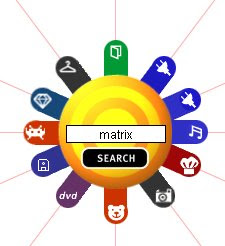
Visual search - Ricerca visuale - Verso il Web 2.0


Accidenti che belle le novità :)
Questa è una sorta di anticipazione di quello che probabilmente accadrà ai motori di ricerca...
Date un'occhiata!

Caccia grossa tra i blog


Molti lo sapranno, altri no: tra i numerosi tool di ricerca offerti da google ce n'è uno per i blog...
Provare, prego =)

venerdì, settembre 28, 2007

Download velocissimi con Firefox


Fanciulli & fanciulle del mio coraçon, in questa giornata piena di rovesci temporaleschi vorrei consigliarvi caldamente l'add on per FireFox che ritengo al momento definitivo per cio' che compete lo scaricamento dei file.
Il prode downloadthemall è gratuito, snello, integrato nel menù del tasto destro del mouse e, soprattutto, funziona in multijet.
Cosa significa?
Che potrete aprire multiple connessioni allo stesso file "fingendo" di essere "n" utenti che si fanno inviare, per capirci:
uno l'inizio del file
un altro la metà
l'ultimo la fine.

Risultato? Velocità da record.

Insomma: provatelo e fatemi sapere.
Baci baci e baci ancora.

martedì, settembre 25, 2007

eMule(n) in prigione. I donkey server offline: problemi con la giustizia tedesca(?).


E' da qualche giorno che il vostro muletto di fiducia non si collega più alla famosa/famigerata famiglia dei Donkey Server.
Questo è quanto.

Per i più pigri ecco l'ipersintesi:

La scomparsa dei Donkey Server, ammesso che non riappaiano, non cambierà assolutamente nulla per i milioni di utenti di eMule, che beneficiano già da numerosi mesi di una rete senza server interamente decentralizzata battezzata Kad.

Ergo: fate ricerche su rete Kad e vivrete felici.
Io, banalmente, ordinerei la lista dei server di emule per numero di utenti e sceglierei di connettermi al primo della lista.
Se mi servisse, insomma.

Per i fanatici della sicurezza e della privacy:

Non c'è alcun pericolo per gli utenti che abbiano utilizzato in passato i server oggi inutilizzabili in quanto non venivano conservati sul server i log delle connessioni.


:) Siate buoni (:

venerdì, settembre 21, 2007

Msn Live Messenger - Account chiuso o bloccato e perdita dei contatti...


Gentili amici, carissime amiche...
In molti mi hanno detto di aver avuto problemi relativi ad una nuova politica di Microsoft che "gradisce poco" account msn con indirizzi di posta non Microsoft (Hotmail, per capirci) e costringe l'ignaro utente a perdere liste di contatti costruite con tempo e fatica.
Magari non vi succede ma...
Perchè non premunirsi?

Ecco come fare per passare la lista contatti da un account all'altro (se volete solo fare un backup della lista contatti fermatevi al punto 4):

1) Aprite MSN e connettetevi con il contatto del quale volete fare un backup.
2) Cliccate su "Contatti" nel menu a cascata.
3) Cliccate su "Salva elenco di contatti...".
4) Salvate dove volete il file .ctt che si verrà a generare.
5) Disconnettete il contatto e connettetevi col contatto dove volete importare la lista Backup.
6) Cliccate sempre su "Contatti" nel menu a cascata e questa volta cliccate su "Importa contatti".
7) Aprite il file.

That's all, folks!

Baci copiosi :)